Quand une branche est décrite, deux étapes la mènent vers la préservation :
- Valider la branche : Memory Atlas contrôle chaque unité selon les règles V-01 à V-14 ; les unités conformes passent au statut « Validée ».
- Préparer pour la préservation : Memory Atlas refait les contrôles, ajoute ceux du transfert (P-01 à P-10) et exporte un paquet de transfert dans un dossier de votre choix. Vous importez ensuite ce paquet dans Obscura Flow vous-même : Memory Atlas ne s’y connecte pas.
Léa prépare ainsi le transfert du « Projet A — Lisières » : la sous-série, ses quatre dossiers et les douze pièces des scans, soit 17 unités.
Valider la branche
Sélectionnez l’unité de tête de la branche (ici « Projet A — Lisières ») puis Valider la branche : le bouton sous l’en-tête de la description, celui de l’inspecteur, Préservation › Valider la branche… (⌘L) ou la palette ⌘K.
La feuille Valider la branche résume la branche (nombre d’unités par niveau) et liste ce que les contrôles ont trouvé, regroupé par règle :
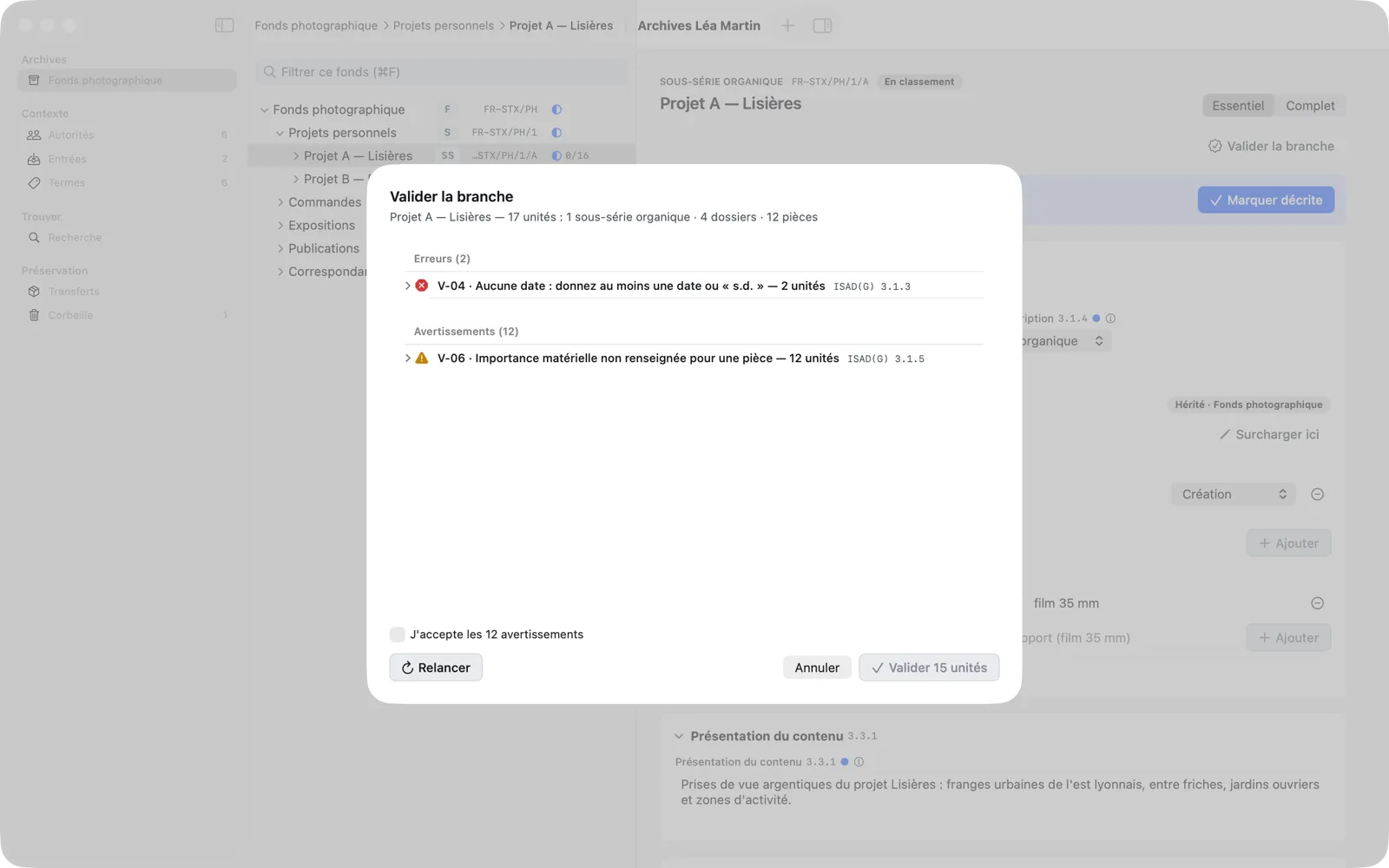
- Les Erreurs bloquent la validation. Dépliez une règle pour voir les unités concernées ; Corriger ferme le rapport et ouvre l’unité directement sur le champ à corriger, mis en évidence.
- Les Avertissements ne bloquent pas, mais doivent être acceptés : cochez J’accepte les N avertissements. Les avertissements acceptés sont conservés dans le rapport, avec votre nom et la date.
- Relancer refait les contrôles après une correction.
Ici, deux scans n’ont pas de date (V-04). Léa ajoute « 1998 » aux pièces PA_0001 et PA_0002, puis relance : il ne reste que des avertissements (les pièces n’ont pas d’importance matérielle propre, ce qui est admis pour une pièce).
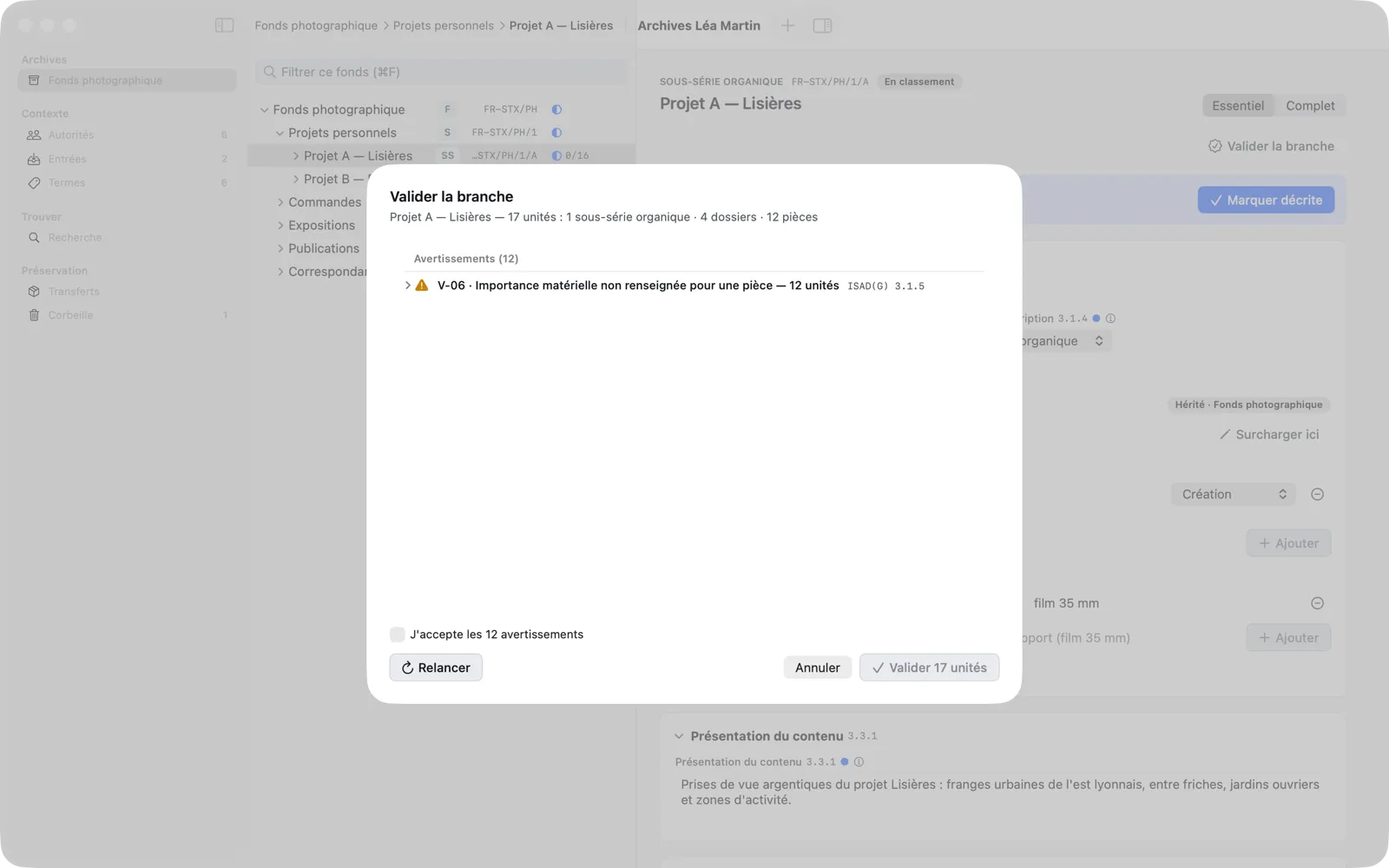
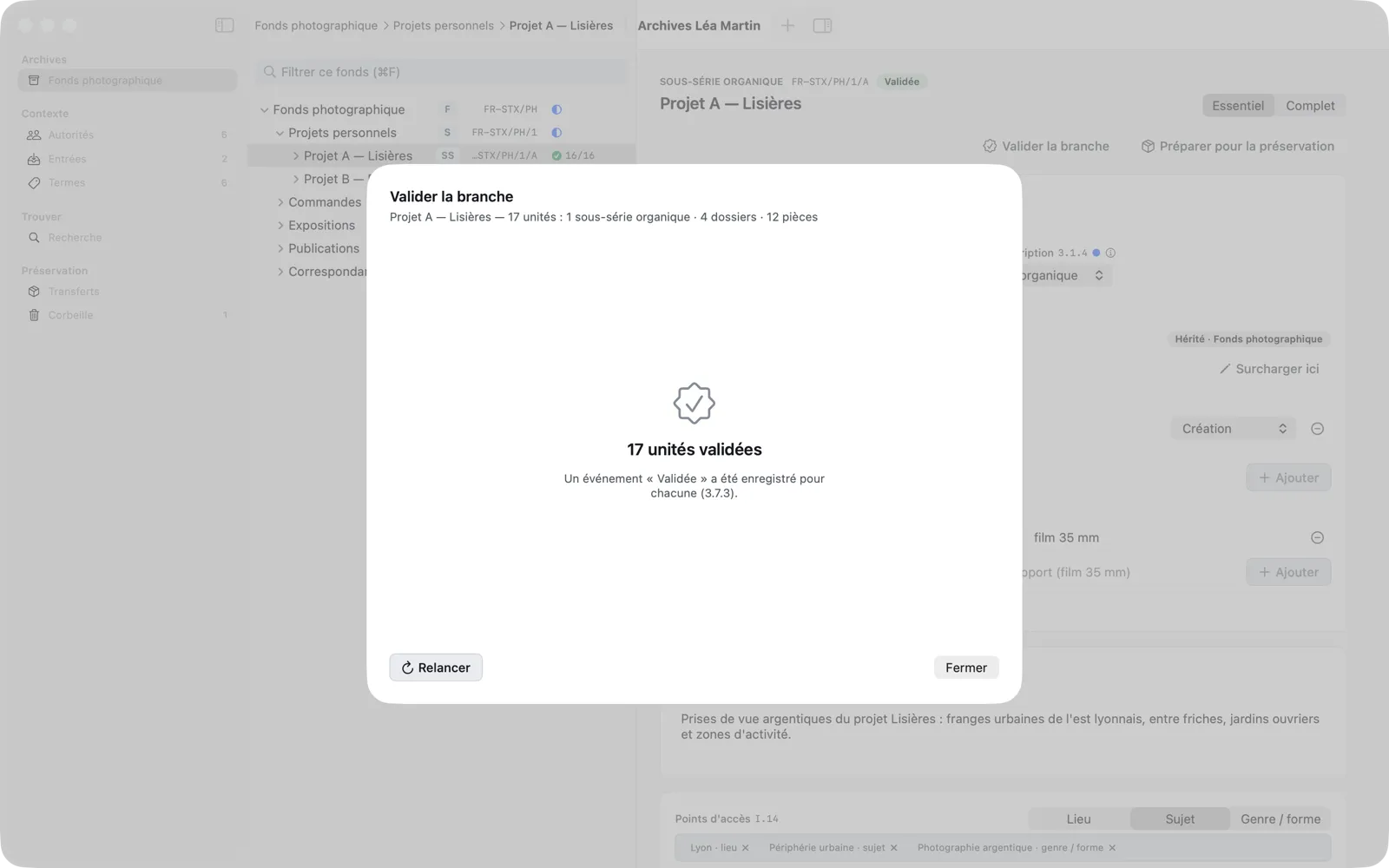
Elle coche J’accepte les 12 avertissements puis clique sur Valider 17 unités. Un événement « Validée » est enregistré dans la description de chaque unité (3.7.3).
Les règles de validation
| Règle | Contrôle | Gravité |
|---|---|---|
| V-01 | Intitulé non vide et différent de « Sans titre » | erreur |
| V-02 | Niveau présent et cohérent avec le parent et les enfants | erreur |
| V-03 | Segment de cote présent ; cote complète unique | erreur |
| V-04 | Au moins une date, ou « sans date » explicite | erreur (avertissement pour « sans date ») |
| V-05 | Dates bien formées, début ≤ fin | erreur |
| V-06 | Importance matérielle : au moins une mention | erreur (avertissement pour une pièce) |
| V-07 | Au moins un producteur effectif, local ou hérité | erreur |
| V-08 | Autorités et termes liés actifs (pas dans la corbeille) | erreur |
| V-09 | Dates de l’unité comprises dans celles du parent | avertissement |
| V-10 | Présentation du contenu vide au niveau fonds ou série | avertissement |
| V-11 | Champ déconseillé pour ce niveau renseigné | avertissement |
| V-12 | Valeur locale identique à la valeur héritée | avertissement |
| V-13 | Objet numérique introuvable | avertissement |
| V-14 | Intitulé identique à celui d’une unité sœur | avertissement |
Une unité validée que vous modifiez ensuite est marquée Modifiée depuis la validation (À revalider dans la recherche) : revalidez la branche avant de la transférer. Pour contrôler une seule unité sans changer son statut, utilisez Vérifier dans l’inspecteur.
Préparer pour la préservation
La commande s’appelle Prepare for Preservation dans l’interface anglaise.
Avec « Projet A — Lisières » sélectionné et validé, choisissez Préparer pour la préservation : le bouton sous l’en-tête de la description, Préservation › Préparer pour la préservation… (⌥⌘P) ou la palette. La commande n’est disponible que sur une unité au statut « Validée ».
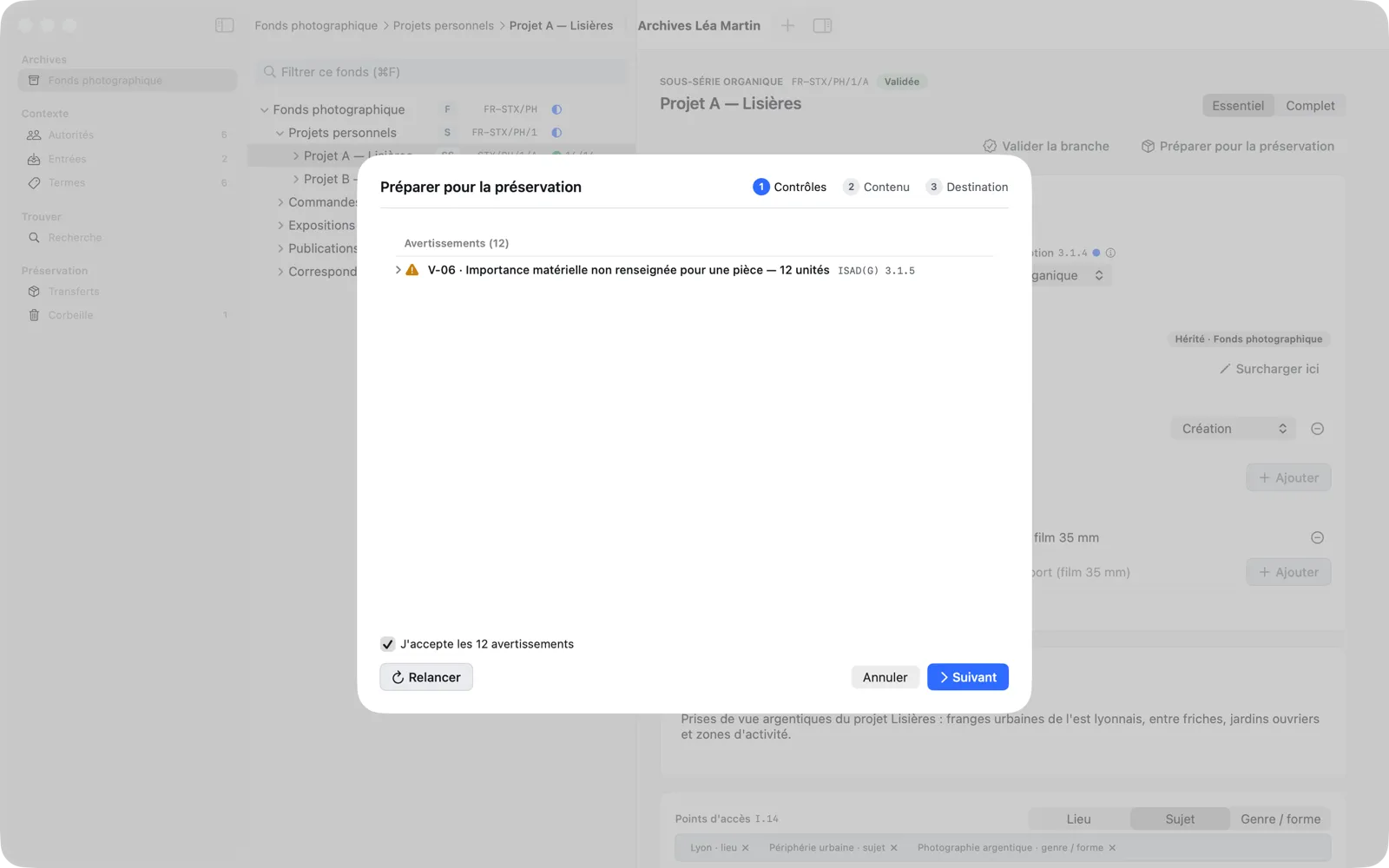
La feuille avance en trois étapes, rappelées en haut à droite.
Étape 1 : Contrôles
Memory Atlas refait les contrôles de validation et y ajoute ceux du transfert :
| Contrôle | Vérifie que… | Gravité |
|---|---|---|
| P-01 | toutes les unités sont validées, sans modification depuis | erreur |
| P-02 | V-01 à V-14 ne trouvent aucune erreur au moment du transfert | erreur |
| P-03 | chaque ancêtre transmis comme contexte a intitulé, niveau et cote | erreur |
| P-04 | le code pays et le code du service sont renseignés | erreur |
| P-05 | aucune unité n’est déjà dans un transfert en cours | erreur |
| P-06 | chaque objet numérique se résout vers un fichier lisible | erreur |
| P-07 | deux objets ne pointent pas vers le même fichier | avertissement |
| P-08 | chaque objet a un rôle ; la branche a au moins un objet | avertissement |
| P-09 | les objets sont portés par un dossier ou une pièce | avertissement |
| P-10 | le dossier de destination existe, est inscriptible et a assez d’espace | erreur (vérifié à l’étape 3) |
Comme pour la validation, acceptez les avertissements, corrigez les erreurs (Corriger) puis Relancer. Suivant est disponible quand il ne reste aucune erreur et que les avertissements sont acceptés.
Étape 2 : Contenu
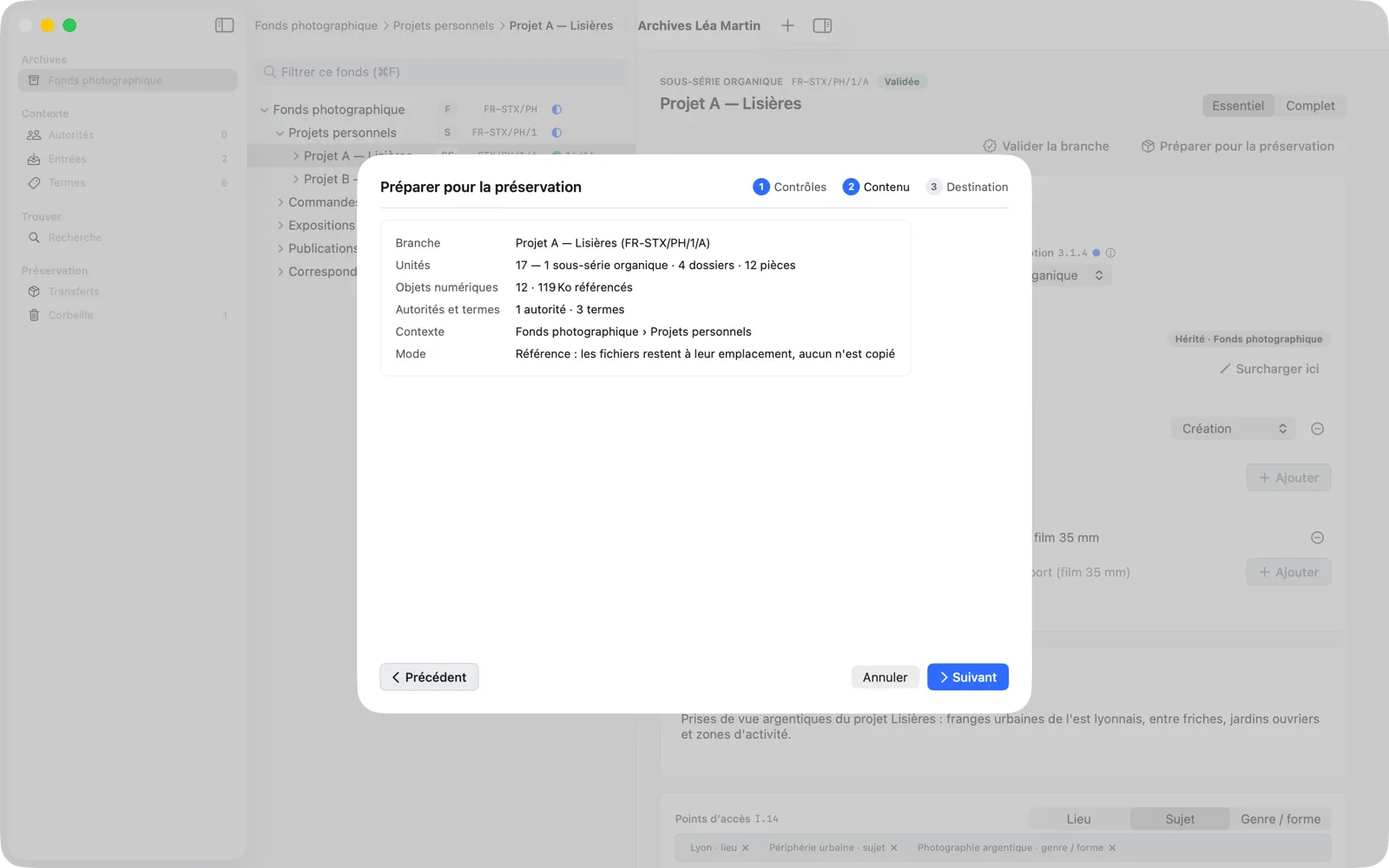
L’étape Contenu résume ce que contiendra le paquet : la branche et sa cote, le nombre d’unités par niveau, le nombre et le poids des objets numériques référencés, les autorités et les termes, le contexte (les ancêtres de la branche) et le Mode : « Référence : les fichiers restent à leur emplacement, aucun n’est copié ».
Étape 3 : Destination
Choisissez le dossier où écrire le paquet avec Choisir…. Memory Atlas propose d’abord le dossier d’export par défaut (Réglages › Transferts), qui retient aussi le dernier dossier choisi ici. L’Aperçu du paquet montre ce qui y sera écrit :
ma-transfer-<transfer_id>/
  manifest.json
  archival-description.json
  authorities.json
  validation-report.json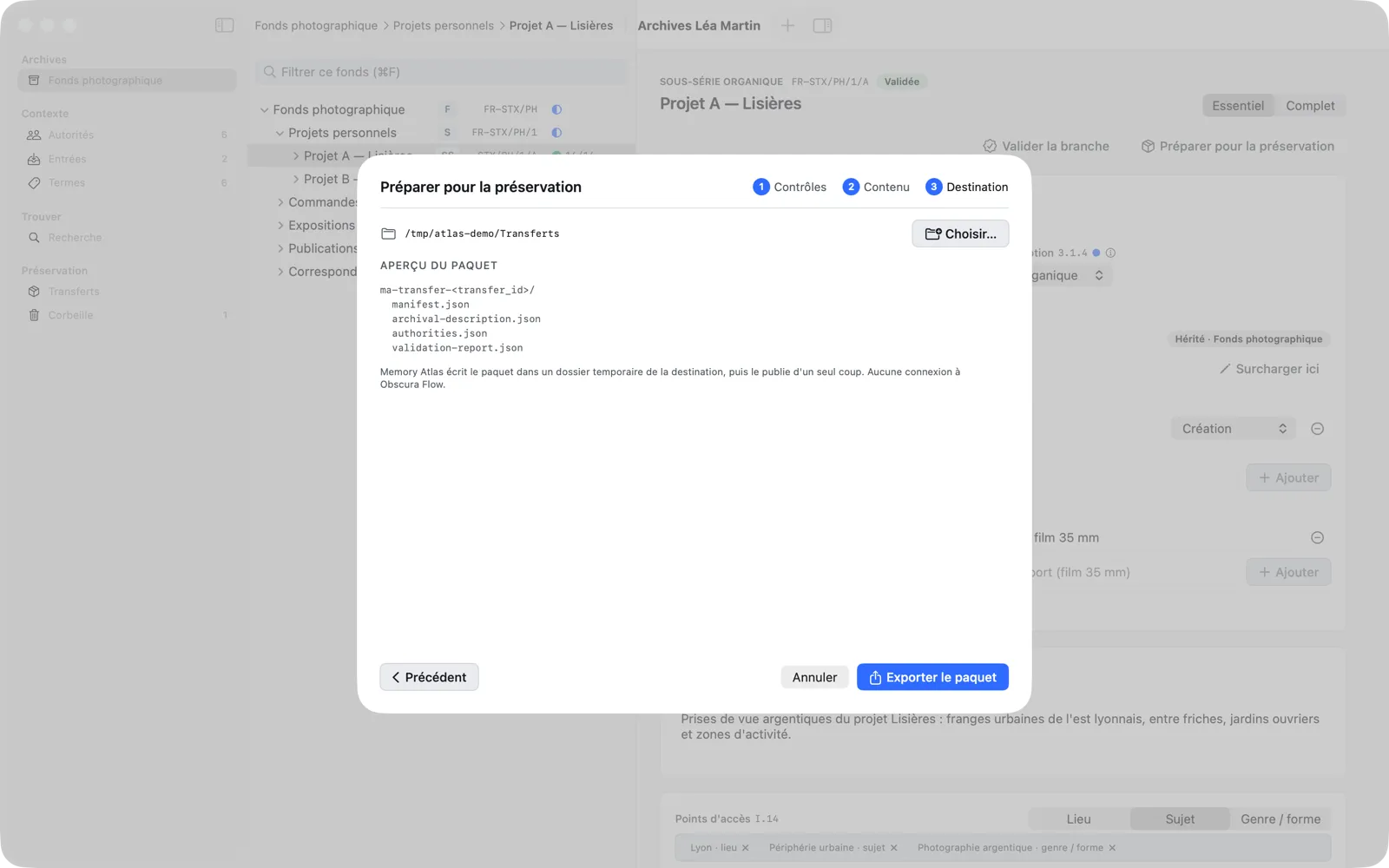
Exporter le paquet écrit le paquet dans un dossier temporaire de la destination, puis le publie d’un seul coup : un export interrompu ne laisse jamais de paquet incomplet.
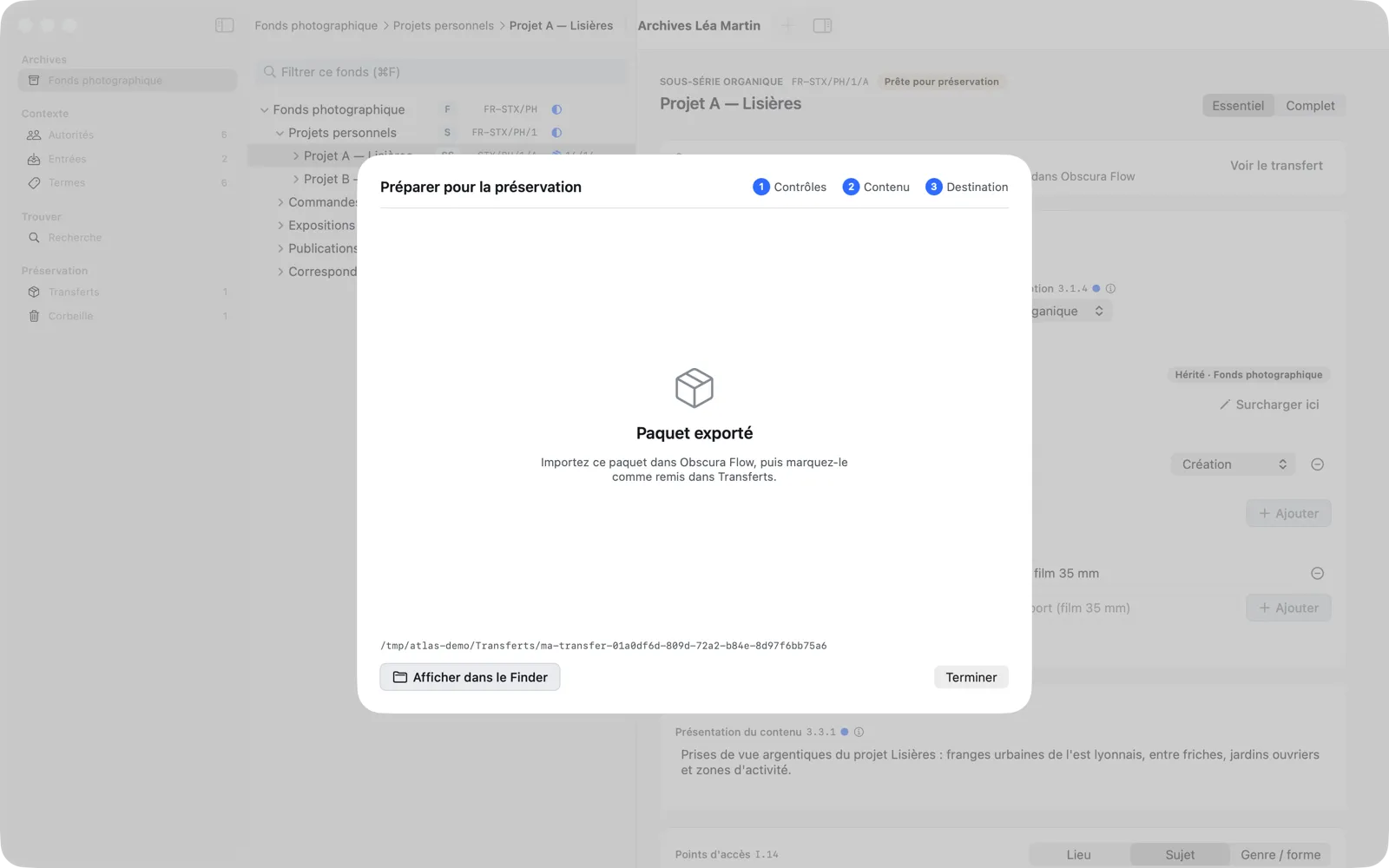
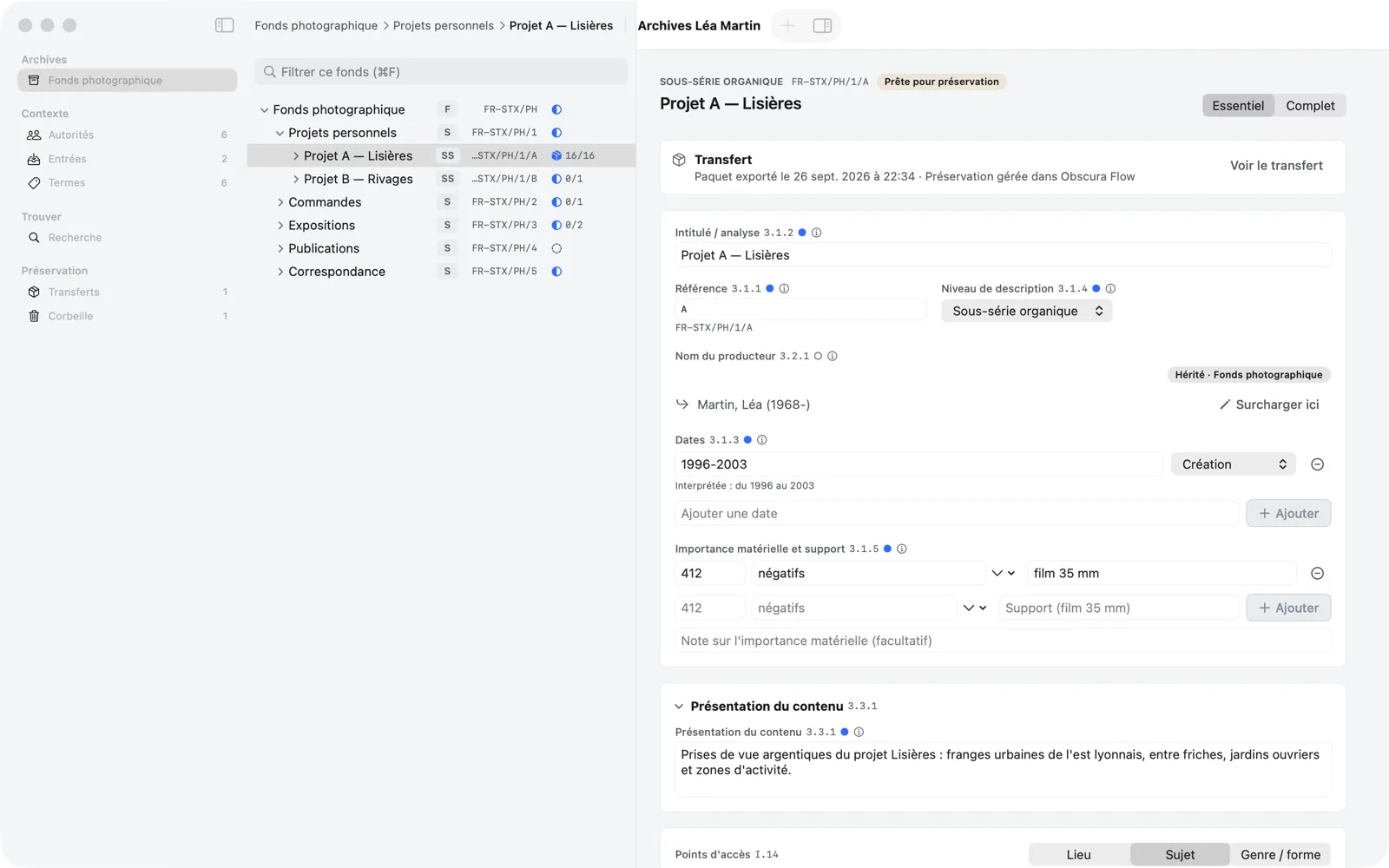
Les unités de la branche passent au statut Prête pour préservation. Tant que le transfert est en cours, la branche est verrouillée : on ne peut ni la déplacer, ni la mettre à la corbeille, ni lui ajouter des unités. La description de chaque unité de la branche affiche une carte Transfert avec Voir le transfert.
Importer le paquet dans Obscura Flow
Ouvrez Obscura Flow et importez-y le dossier ma-transfer-… exporté, en suivant la documentation d’Obscura Flow. Memory Atlas ne lance, ne détecte et ne lit pas Obscura Flow.
Suivre les transferts
La destination Transferts (⌘6, ou Préservation › Transferts) liste les paquets exportés, avec leur date, leur nombre d’unités et d’objets et leur état (Exporté, Remis, Annulé…). Le détail d’un transfert montre son identifiant, l’emplacement du paquet, son contenu, sa Chronologie (Préparé, Exporté, Remis à Obscura Flow) et le Rapport de validation figé au moment de l’export, avec les avertissements acceptés.
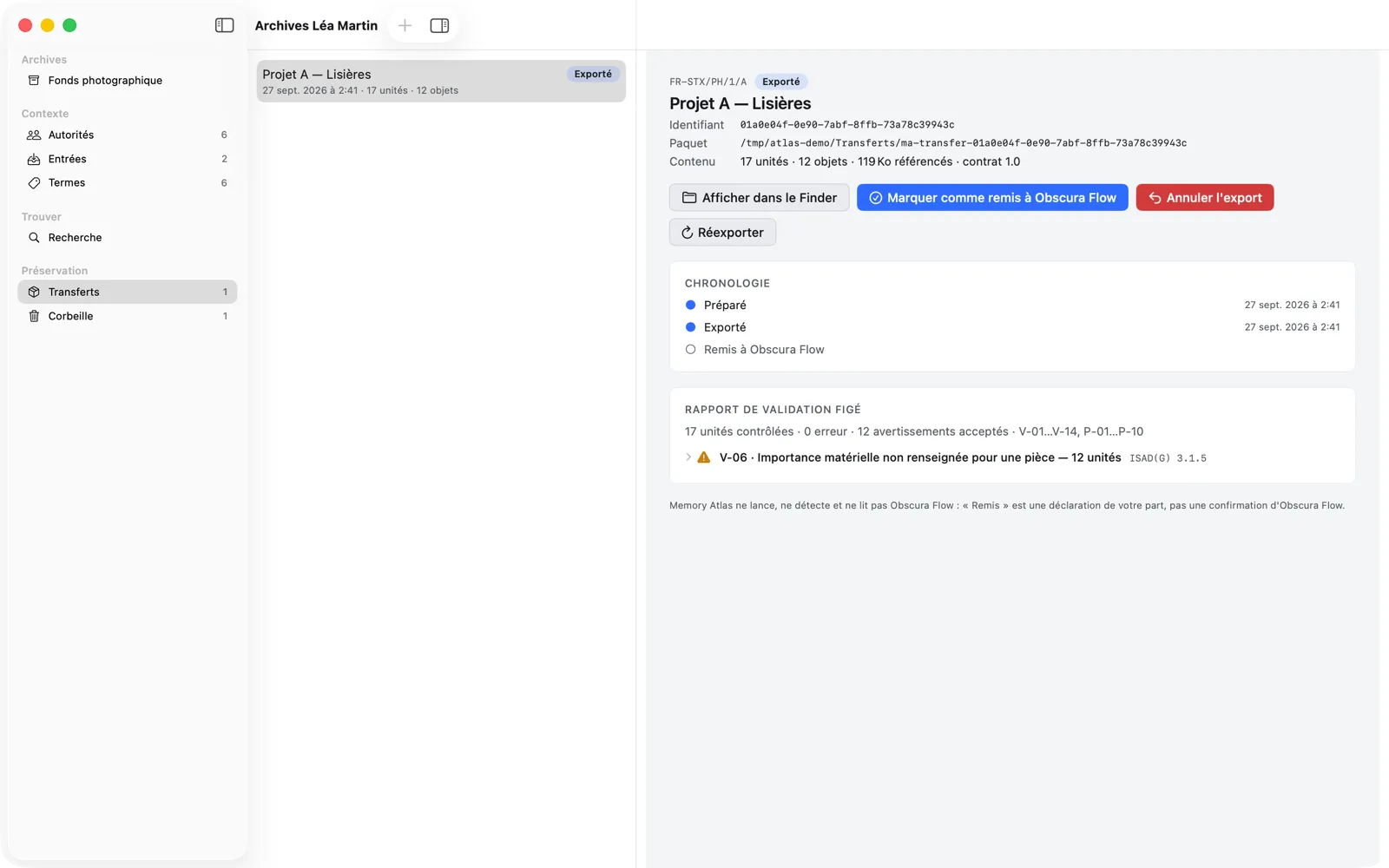
Les actions possibles :
- Afficher dans le Finder ouvre le dossier du paquet.
- Marquer comme remis à Obscura Flow, une fois l’import fait : les unités passent à « Transférée ». C’est une déclaration de votre part, pas une confirmation d’Obscura Flow ; elle s’annule avec ⌘Z.
- Annuler l’export : les unités reviennent à « Validée » ; Memory Atlas propose ensuite de Supprimer le paquet du dossier de destination, ou de le Conserver.
- Réexporter réécrit le paquet dans son dossier d’origine ; Réexporter vers… dans un autre dossier. Si le paquet a été déplacé ou supprimé hors de l’application, le détail l’indique (« Paquet introuvable »).
Une unité transférée que vous modifiez garde le statut « Transférée », mais elle est marquée Modifiée depuis le transfert, dans l’arbre et dans sa description.