Les réglages
Memory Atlas › Réglages… (⌘,) ouvre les réglages de l’application, en trois onglets. Ils valent pour tous vos repositories. Ce qui est propre à un repository (nom, code pays, code du service, séparateur de cote, nom de l’archiviste, règles par défaut) se règle dans Fichier › Identité du repository… (voir chapitre 2).
Général
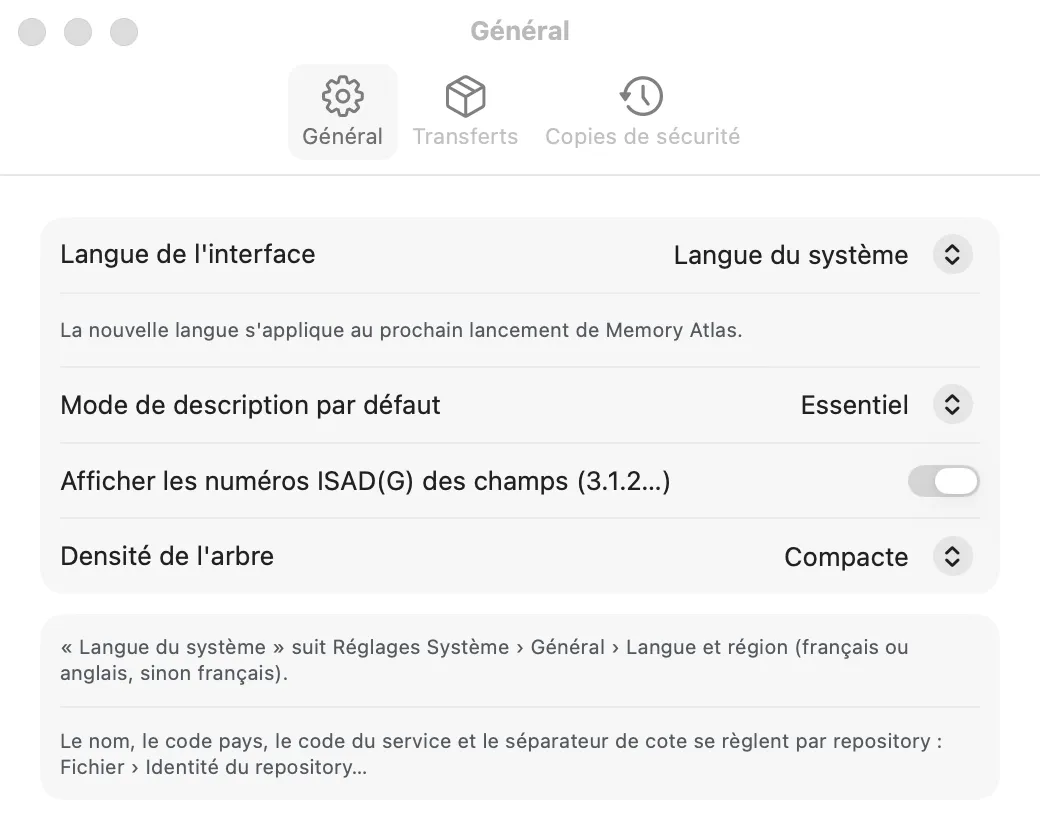
- Langue de l’interface : Langue du système, Français ou English. Choisissez English pour passer l’interface en anglais. Le changement s’applique au prochain lancement : la note « La nouvelle langue s’applique au prochain lancement de Memory Atlas » le rappelle, avec, dans l’application installée, le bouton Relancer maintenant. « Langue du système » suit Réglages Système › Général › Langue et région (français ou anglais, sinon français).
- Mode de description par défaut : Essentiel ou Complet, pour une nouvelle fenêtre ; ⌘E bascule ensuite dans chaque fenêtre.
- Afficher les numéros ISAD(G) des champs (3.1.2…) : affiche ou masque les numéros à côté des noms d’éléments.
- Densité de l’arbre : Compacte, Confortable ou Aérée.
- Rechercher automatiquement les mises à jour (cochée par défaut) : au lancement, puis une fois par jour, Memory Atlas regarde si une nouvelle version est publiée. Si oui, une fenêtre vous la présente avec ses nouveautés ; rien ne s’installe sans votre accord. Décochez la case pour que Memory Atlas n’établisse plus aucune connexion : vous pouvez toujours chercher vous-même avec Memory Atlas › Rechercher les mises à jour….
Installer une mise à jour
- Quand la fenêtre « Une nouvelle version de Memory Atlas est disponible ! » s’affiche, lisez les nouveautés, puis cliquez sur Installer. Pas maintenant la reporte ; Ignorer cette version ne la propose plus.
- Le téléchargement terminé, cliquez sur Installer et relancer. Ce que vous étiez en train de saisir est enregistré, l’application se ferme, se remplace par la nouvelle version et se rouvre.
- Si la nouvelle version fait évoluer le format de vos repositories, une copie de sécurité est prise avant, à l’ouverture de chacun (voir plus bas).
Transferts
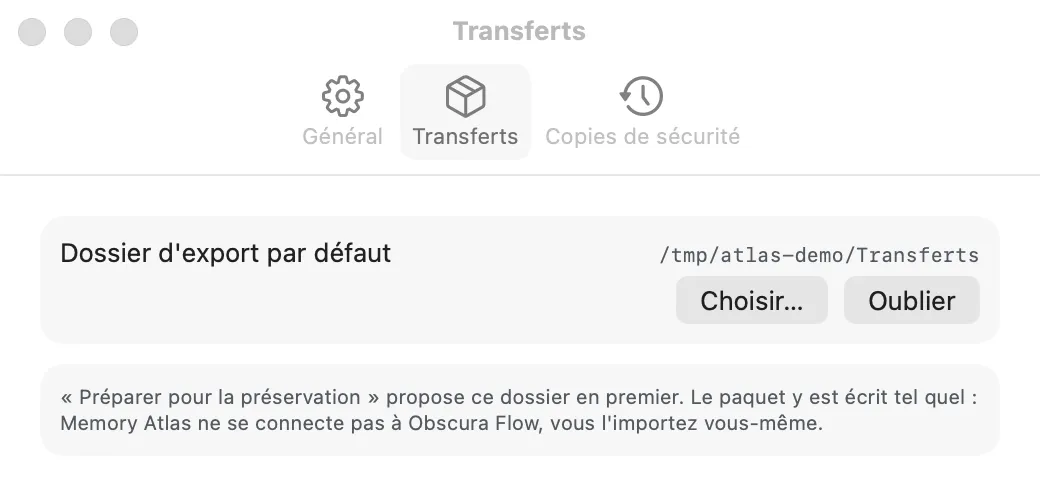
- Dossier d’export par défaut : le dossier que « Préparer pour la préservation » propose en premier. Choisir… le désigne, Oublier l’efface (le dossier est alors demandé à chaque export).
Le paquet y est écrit tel quel : Memory Atlas ne se connecte pas à Obscura Flow, vous l’importez vous-même.
Copies de sécurité
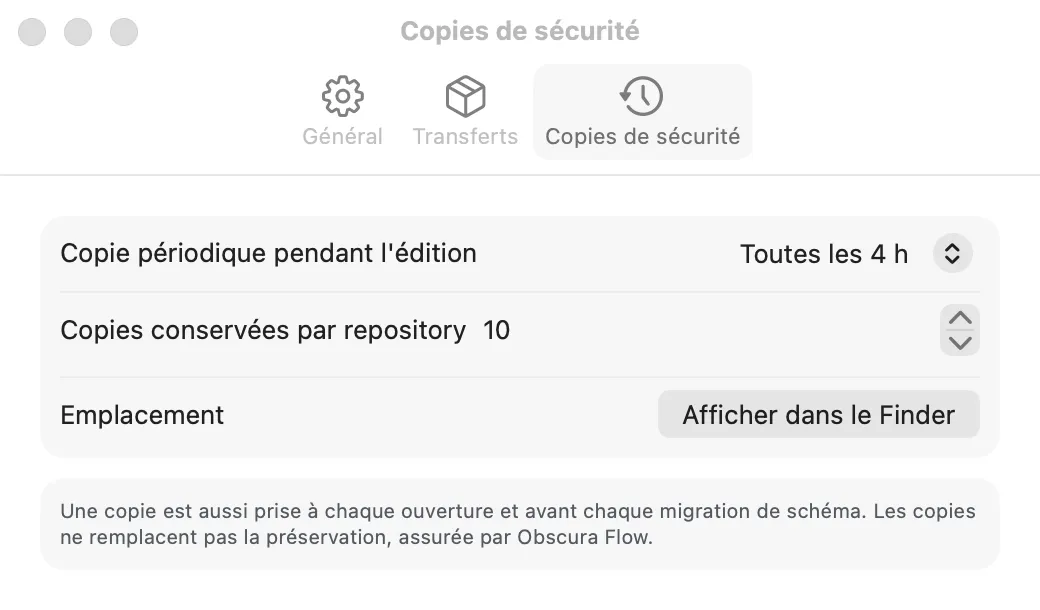
- Copie périodique pendant l’édition : Jamais, Toutes les heures, toutes les 2, 4 (par défaut) ou 8 heures, Une fois par jour.
- Copies conservées par repository : de 3 à 50 (10 par défaut) ; les plus anciennes sont supprimées au-delà.
- Emplacement : Afficher dans le Finder ouvre le dossier des copies.
Les copies de sécurité automatiques
Memory Atlas copie la base de chaque repository :
- à chaque ouverture ;
- périodiquement, pendant qu’une fenêtre est ouverte et si quelque chose a changé depuis la copie précédente (toutes les 4 heures par défaut) ;
- avant chaque mise à jour du format de la base par une nouvelle version de l’application.
Les copies sont rangées dans votre dossier utilisateur, sous ~/Library/Application Support/Memory Atlas/Backups/, un sous-dossier par repository. Elles ne remplacent ni vos sauvegardes (Time Machine…) ni la préservation, assurée par Obscura Flow.
Repository dupliqué ou déplacé
Vous pouvez renommer un repository ou le ranger ailleurs (un autre dossier, un autre disque) : il garde ses copies de sécurité.
Si vous le dupliquez dans le Finder, ou si un collègue vous renvoie votre repository, chaque exemplaire a ses propres copies. Memory Atlas s’en rend compte seul à l’ouverture : il n’y a rien à faire, et les copies de l’un ne remplacent jamais celles de l’autre. L’exemplaire dupliqué commence avec une liste de copies vide, puis se constitue la sienne ; l’original garde les siennes.
Restaurer une copie
- Choisissez Fichier › Restaurer une copie de sécurité…. Depuis la fenêtre d’un repository, la liste propose les copies de ce repository (de cet exemplaire, s’il a été dupliqué) ; depuis la fenêtre d’accueil, celles de tous vos repositories et de tous leurs exemplaires.
- Choisissez la copie par sa date (et son nombre d’unités), puis Restaurer….
- Indiquez où créer le repository restauré ; le nom proposé est « Nom (copie du AAAA-MM-JJ).atlas ».
La copie est ouverte comme un nouveau repository, à l’emplacement choisi. Le repository d’origine n’est pas modifié : vous pouvez comparer les deux avant de décider lequel garder.
La copie est d’abord vérifiée entièrement. Une copie endommagée est refusée (« La restauration a échoué ») : choisissez-en une plus ancienne (voir Vérification complète chaque semaine).
Exporter et importer en JSON
Pour archiver un état de votre travail dans un format ouvert, ou le transmettre à une autre installation de Memory Atlas :
- Fichier › Exporter › JSON… écrit un dossier contenant
manifest.json,archival-description.jsonetauthorities.json, puis propose de l’afficher dans le Finder. - Fichier › Importer un export… lit un tel dossier et crée un nouveau repository à partir de lui, en conservant les identifiants.
Cet export n’est pas un paquet de transfert : pour Obscura Flow, utilisez Préparer pour la préservation.