La fenêtre indique « Ouvert en lecture seule »
Un bandeau en haut de la fenêtre, avec un cadenas, et la mention « (lecture seule) » dans le titre signalent un repository ouvert en lecture seule : vous pouvez tout consulter, mais aucune commande de modification n’est disponible.
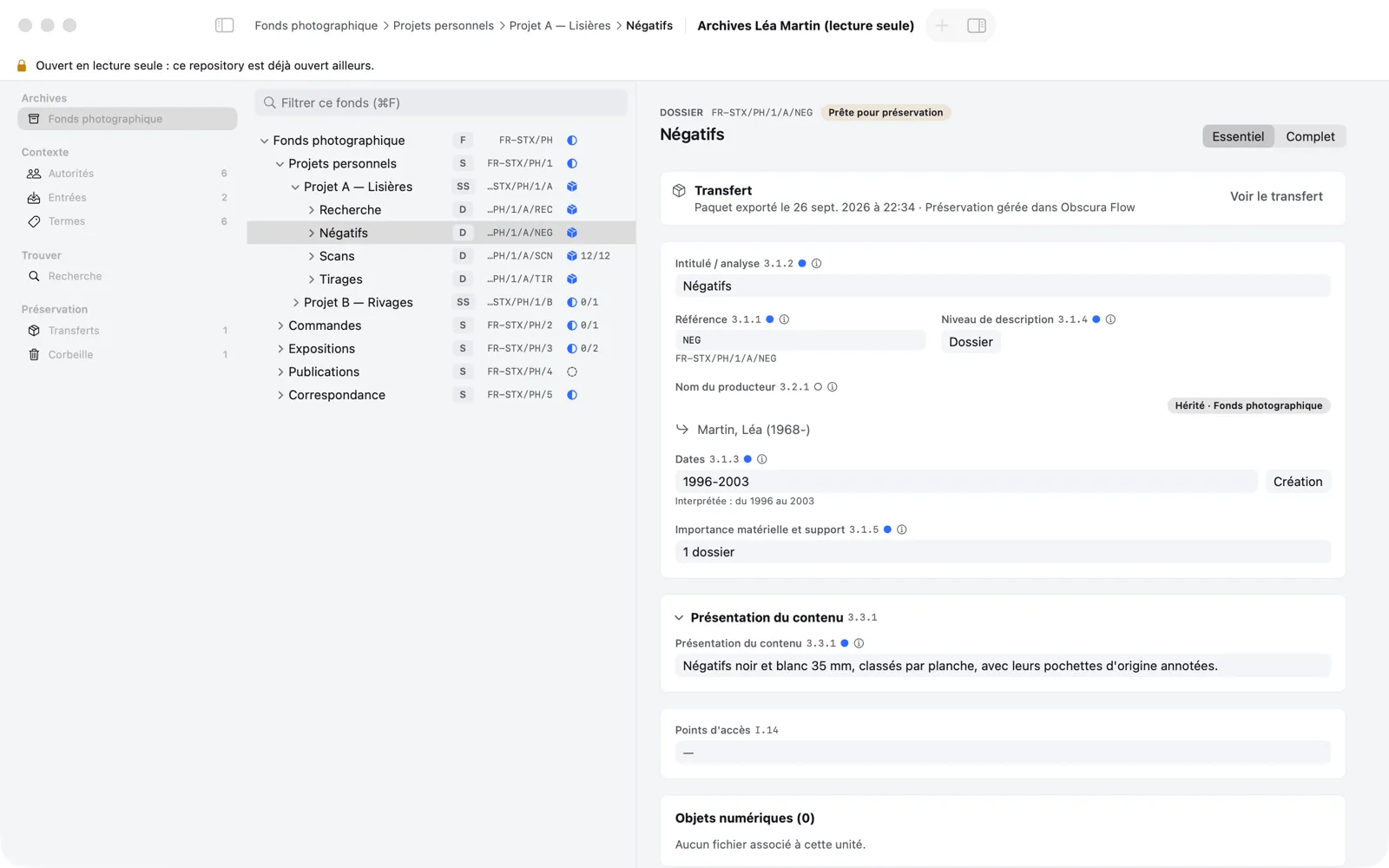
Les valeurs s’affichent comme du texte : vous pouvez les sélectionner et les copier (⌘C). Un champ vide affiche « — ». Les boutons qui modifieraient le repository (Ajouter, Surcharger ici, Marquer décrite, Placer dans la corbeille…) n’apparaissent pas. Tout ce qui sert à consulter reste disponible : l’arbre, la recherche et ses filtres, Coup d’œil (Espace) et Afficher dans le Finder sur les fichiers, Révéler dans l’arbre, Voir le transfert et Fichier › Exporter en JSON….
Le bandeau donne la raison :
- « ce repository est déjà ouvert ailleurs » : il est déjà ouvert dans une autre fenêtre de Memory Atlas, ou par une autre instance de l’application. Un repository ne se modifie qu’à un endroit à la fois, pour protéger la base. Fermez l’autre fenêtre, puis rouvrez le repository.
- « l’emplacement de ce repository n’est pas modifiable » : le fichier est sur un volume verrouillé ou en lecture seule, ou vous n’avez pas le droit d’écrire dans son dossier. Copiez-le dans un dossier où vous pouvez écrire.
- « la base de ce repository est endommagée » : vous avez choisi de consulter un repository endommagé (voir ci-dessous).
« Repository endommagé »
À l’ouverture, Memory Atlas vérifie l’intégrité de la base. Si elle est endommagée (panne, disque défaillant, synchronisation en cours d’écriture…), la fenêtre affiche Repository endommagé au lieu du contenu :
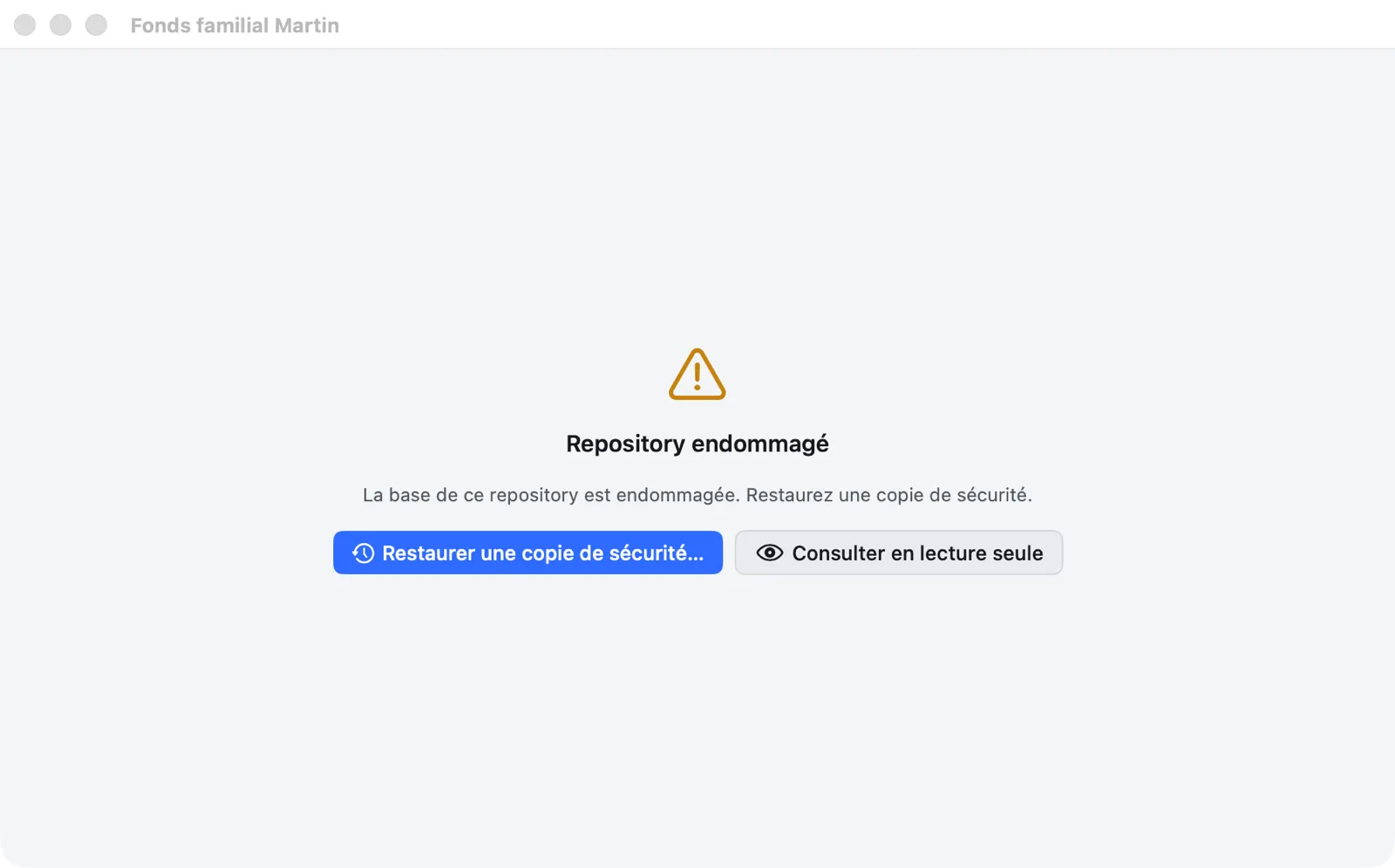
- Restaurer une copie de sécurité… propose les copies automatiques de ce repository et ouvre celle que vous choisissez comme un nouveau repository (voir Restaurer une copie).
- Consulter en lecture seule ouvre le repository sans le vérifier ni le modifier, pour récupérer ce qui peut l’être.
Le fichier endommagé n’est jamais modifié par ces opérations.
Vérification complète chaque semaine
La vérification de l’ouverture est rapide, mais elle ne contrôle pas tout : un index abîmé peut lui échapper. Une fois par semaine, quelques secondes après l’ouverture d’un repository, Memory Atlas lance donc une vérification complète en arrière-plan. Vous pouvez continuer à travailler pendant ce temps ; aucun message n’apparaît si tout va bien.
Pour la lancer vous-même, choisissez Fichier › Vérifier l’intégrité du repository… (ou tapez « intégrité » dans la palette ⌘K). Un bandeau « Vérification de l’intégrité du repository en cours… » s’affiche jusqu’au résultat : « Aucun problème dans la base de ce repository », avec la durée de la vérification.
Si la vérification trouve des erreurs, ce que vous étiez en train de saisir est enregistré, puis la fenêtre affiche Repository endommagé : restaurez une copie de sécurité, ou consultez le repository en lecture seule. Tant qu’aucune copie n’a été restaurée, ce repository s’ouvre directement sur cet écran. Les copies prises après l’apparition du dommage le contiennent aussi : la restauration les vérifie et refuse une copie endommagée (« La restauration a échoué ») ; choisissez alors une copie plus ancienne.
Consulter un repository endommagé
La consultation s’ouvre toujours, sur ce qui peut encore être lu. Le bandeau en haut de la fenêtre le rappelle et nomme ce qui manque :
- « Parties illisibles, affichées vides : … » liste les parties perdues (par exemple l’index de recherche, les notices d’autorité) ; elles apparaissent vides dans la fenêtre, le reste se consulte et s’exporte normalement ;
- « La recherche est désactivée. » : l’index de recherche est endommagé ; la destination Recherche affiche « Recherche indisponible ». Le filtre de l’arbre (⌘F) fonctionne toujours ;
- « Aucune donnée n’a pu être lue dans cette base. » : le fichier n’est plus lisible du tout ; seule la restauration d’une copie permet de retrouver le contenu.
Le bouton Restaurer une copie de sécurité… du bandeau lance la restauration sans fermer la fenêtre. Rien n’est écrit pendant la consultation : ni copie de sécurité, ni réparation, ni reconstruction de l’index.
« Aucune copie de sécurité »
Restaurer une copie de sécurité… affiche ce message quand aucune copie n’existe encore pour ce repository. Memory Atlas en prend une à chaque ouverture et toutes les 4 heures d’activité (réglable dans Réglages › Copies de sécurité) : un repository que vous venez de créer n’en a pas encore.
Un repository récent est introuvable
Si vous cliquez, dans la fenêtre d’accueil, sur un repository qui a été déplacé ou renommé, Memory Atlas indique qu’il « est introuvable » et propose :
- Localiser… : désignez le fichier
.atlasà son nouvel emplacement ; il remplace l’ancien dans la liste ; - Retirer de la liste ;
- Annuler.
« Ce repository se trouve dans un dossier synchronisé »
Le repository est dans un dossier iCloud Drive, Dropbox ou Google Drive. La synchronisation peut corrompre la base pendant que Memory Atlas écrit. Fermez le repository, déplacez le fichier .atlas dans un dossier local non synchronisé (et sauvegardé par Time Machine, par exemple), puis rouvrez-le. Le bouton Fermer masque le bandeau dans cette fenêtre.
Un fichier numérique est « introuvable »
Le fichier a été supprimé, déplacé sur un autre disque ou le disque qui le contient n’est pas branché. Rebranchez le disque, ou utilisez Localiser… sur la ligne du fichier (voir Un fichier introuvable). Sur un volume réseau non monté, Monter le volume… le monte après votre confirmation (voir Un fichier sur un volume réseau). Un fichier simplement renommé ou déplacé sur le même disque est retrouvé automatiquement. Tant qu’un fichier de la branche est introuvable, le transfert est bloqué (P-06).
Le filtre Objets numériques › Fichier introuvable de la recherche liste toutes les unités concernées.
Je ne peux pas déplacer, supprimer ou compléter une branche
La branche est Prête pour préservation : un paquet de transfert a été exporté et n’est ni remis, ni annulé. Ouvrez Transferts, puis Marquer comme remis à Obscura Flow une fois l’import fait, ou Annuler l’export pour reprendre le travail (voir Suivre les transferts).
Une unité Transférée ne peut pas être placée dans la corbeille.
« Préparer pour la préservation » est grisé
La commande n’est disponible que sur une unité au statut Validée. Sélectionnez la tête de la branche et validez-la d’abord (⌘L). Si vous avez modifié une unité après la validation, revalidez la branche.
« Valider N unités » reste grisé
Il reste au moins une erreur, ou les avertissements ne sont pas acceptés. Corrigez les erreurs (Corriger ouvre l’unité sur le champ en cause), cliquez sur Relancer, puis cochez J’accepte les N avertissements.
Memory Atlas refuse de créer une unité à cet endroit
Les règles de hiérarchie s’appliquent : une pièce ne peut pas avoir d’enfant, et un niveau ne peut pas être placé sous un niveau plus précis que lui. Changez le niveau de l’unité (clic droit › Changer le niveau) ou choisissez un autre parent. Le message affiché en bas de la fenêtre indique la règle en cause.
J’ai fait une erreur
Édition › Annuler (⌘Z) annule la dernière opération, quelle qu’elle soit : saisie, création, déplacement de branche, mise à la corbeille, validation, export, remise. Rétablir (⇧⌘Z) la refait. Une unité mise à la corbeille se restaure aussi depuis la Corbeille.
Le repository a été créé par une version plus récente
Si un collègue a ouvert le repository avec une version plus récente de Memory Atlas, votre version peut refuser de l’ouvrir (« Ce repository a été créé par une version plus récente de Memory Atlas… » ou « …modifié par une version plus récente… »). Mettez l’application à jour.
Comment passer l’interface en anglais ?
Memory Atlas › Réglages… (⌘,) › Général › Langue de l’interface › English, puis relancez l’application. Vos données ne sont pas traduites.
Envoyer un rapport de diagnostic à l’assistance
Si un problème persiste, joignez un rapport de diagnostic à votre demande :
- Ouvrez, si possible, le repository concerné et mettez sa fenêtre au premier plan.
- Choisissez Aide › Exporter un rapport de diagnostic….
- Choisissez où enregistrer le fichier texte, puis cliquez sur Enregistrer. Afficher dans le Finder vous le montre.
- Ouvrez-le et relisez-le avant de l’envoyer.
Le rapport contient les versions de Memory Atlas et de macOS, l’état technique du repository (identifiant, contrôle d’intégrité, mises à jour de la base, nombres d’enregistrements, copies de sécurité) et les derniers journaux de l’application. Il ne contient aucun contenu de vos descriptions : ni titre, ni note, ni nom, ni terme, ni nom de fichier, ni nom du repository. Memory Atlas ne l’envoie pas lui-même : c’est vous qui le transmettez.
Où sont mes données ?
- Vos descriptions, autorités, termes, entrées et transferts : dans le fichier
.atlas, là où vous l’avez créé. - Vos fichiers numériques : à leur place d’origine ; le repository ne garde qu’un lien.
- Les copies de sécurité :
~/Library/Application Support/Memory Atlas/Backups/. - Les paquets de transfert : dans le dossier de destination choisi à l’export.