Un repository est un fichier .atlas sur votre disque. Il contient vos fonds, leurs descriptions, vos autorités, vos termes, votre registre des entrées et l’historique de vos transferts. Vous pouvez en avoir plusieurs (un par service, par client, par projet…) ; chacun s’ouvre dans sa propre fenêtre.
Les fichiers numériques que vous décrivez (scans, photos, PDF…) ne sont pas copiés dans le repository : il garde seulement un lien vers eux.
Créer le repository de Léa
- Dans la fenêtre d’accueil, cliquez sur Nouveau repository… (ou Fichier › Nouveau repository…, ⇧⌘N).
- Remplissez la feuille Nouveau repository :
- Nom : « Archives Léa Martin ».
- Code pays (ISO 3166) : deux lettres, ici
FR(proposé d’après les réglages de votre Mac). - Code du service (facultatif) :
STX.
- Cliquez sur Créer…, choisissez le dossier où enregistrer le fichier, puis confirmez.
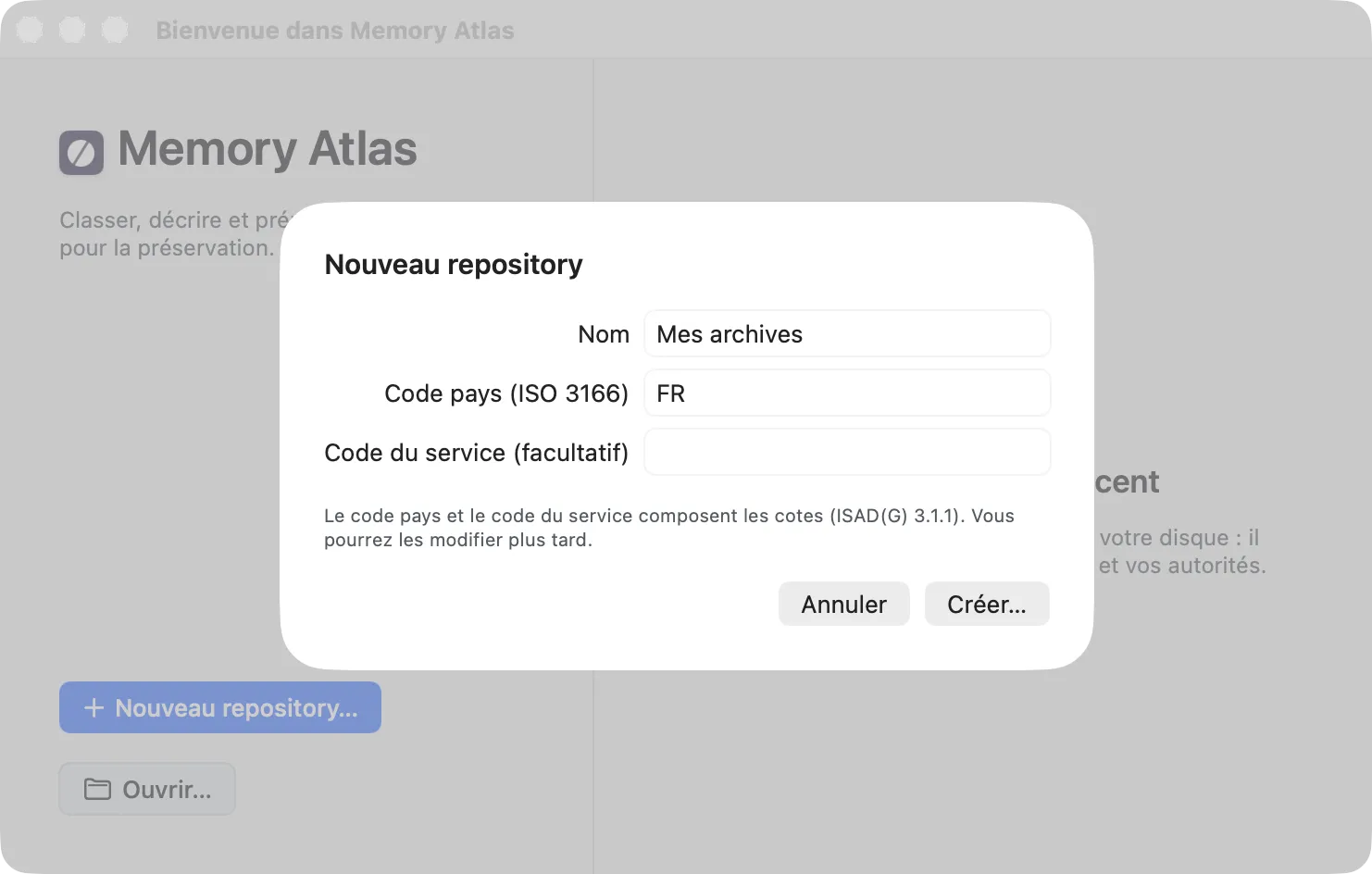
Le code pays et le code du service composent le début de chaque cote (ISAD(G) 3.1.1) : avec FR et STX, le fonds de Léa aura la cote FR-STX/PH. Vous pourrez les modifier plus tard.
Où ranger le fichier ? Évitez les dossiers synchronisés (iCloud Drive, Dropbox, Google Drive) : une synchronisation en cours d’écriture peut endommager la base. Si vous choisissez un tel dossier, Memory Atlas vous prévient et vous demande de confirmer (Continuer quand même ou Annuler) ; un bandeau le rappelle ensuite en haut de la fenêtre. Préférez un dossier local et sauvegardé.
La fenêtre d’un repository
Le repository s’ouvre aussitôt. Il est vide : la colonne centrale vous invite à Créer un fonds.
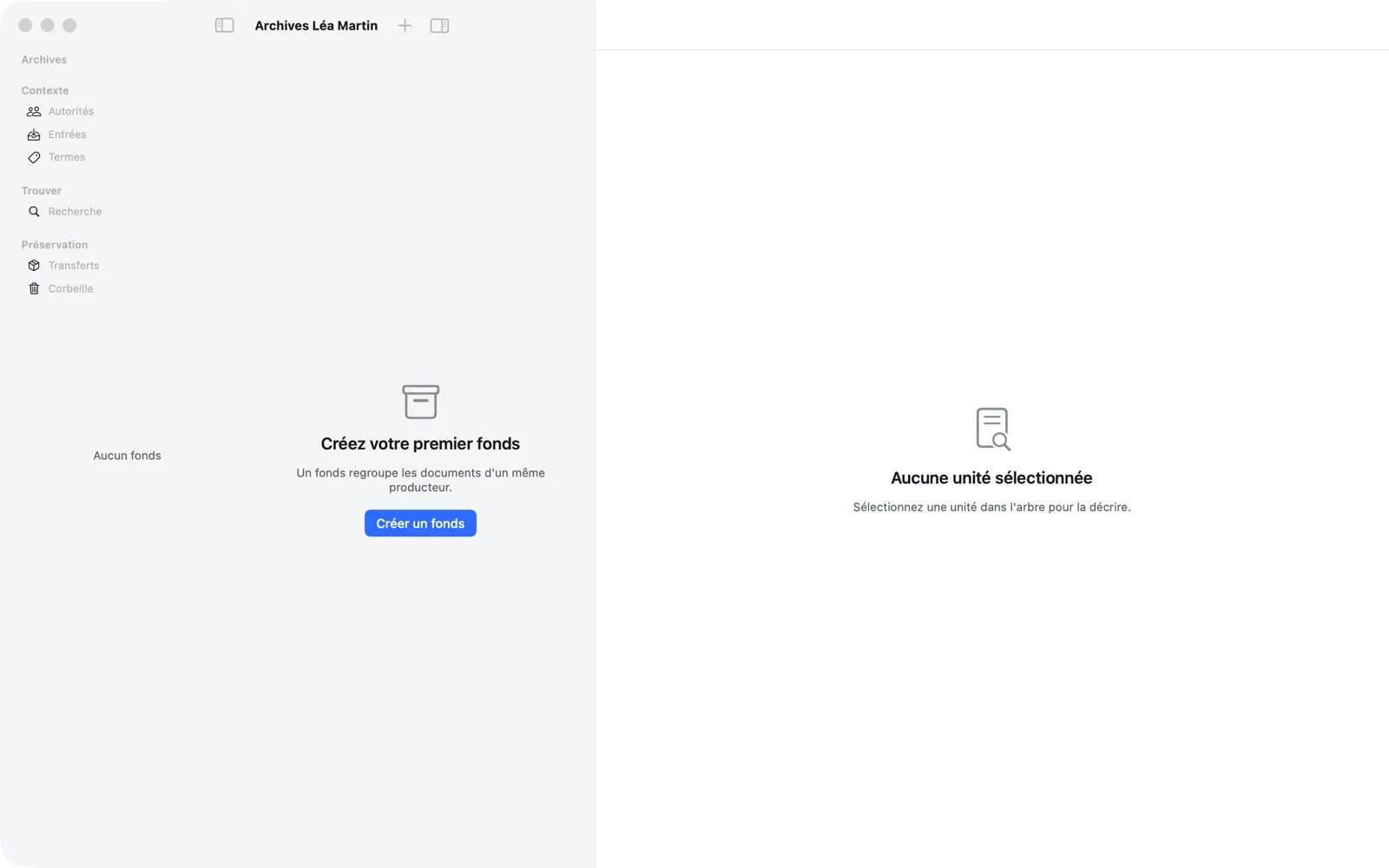
La fenêtre a trois colonnes :
- La barre latérale, à gauche, liste vos fonds (section Archives) et les autres destinations : Autorités, Entrées, Termes (section Contexte), Recherche (section Trouver), Transferts (section Préservation) et la Corbeille. Le chiffre à droite d’une destination compte ses éléments.
- La colonne centrale montre l’arbre du fonds choisi, ou la liste de la destination choisie.
- La colonne de droite montre la description de l’unité sélectionnée, ou le détail de l’élément choisi dans la liste.
Quand la fenêtre est étroite, la barre latérale se replie pour laisser la place à l’arbre et à la description. Son bouton reste en haut à gauche de la barre d’outils, à côté des boutons de la fenêtre (« Afficher la barre latérale ») : un clic la rouvre, un second la replie. ⌃⌘S fait de même.
Un quatrième panneau, l’inspecteur, s’ouvre à droite avec le bouton de la barre d’outils ou ⌥⌘I (voir L’héritage).
L’identité du repository
Fichier › Identité du repository… ouvre la feuille qui règle, pour ce repository seulement :
- le Nom ;
- le Code pays (ISO 3166), deux lettres, par exemple
FR; - le Code du service, deuxième segment de chaque cote ;
- le Séparateur de cote, un seul caractère (la barre oblique par défaut) ;
- le Nom de l’archiviste, qui signe les nouveaux événements de description (3.7.3) et les avertissements que vous acceptez ;
- les Règles ou conventions par défaut, reprises en 3.7.2 par les unités qui n’en donnent pas (« ISAD(G), 2e éd., ICA, 2000 » au départ).
L’Aperçu montre une cote type avec les valeurs saisies.
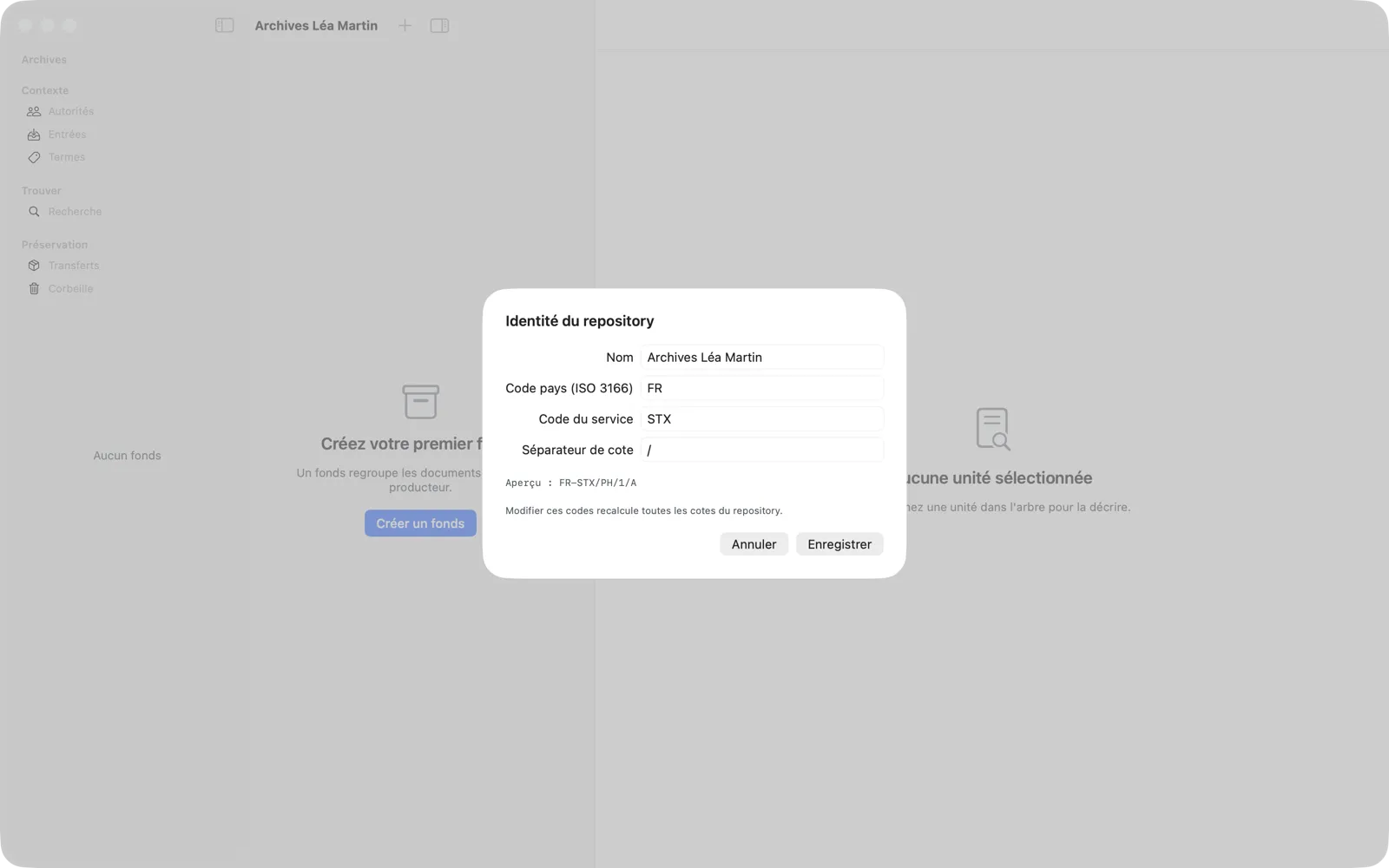
Modifier ces codes recalcule toutes les cotes du repository. C’est annulable (⌘Z), comme la modification du nom de l’archiviste ou des règles par défaut, qui ne touche pas aux cotes. Le nom ne s’applique qu’à ce qui est enregistré ensuite : l’historique déjà enregistré ne change pas. Un champ laissé vide vaut « aucun ». Les codes pays et service doivent être renseignés avant un transfert (contrôle P-04).